'%20stroke='%23225779'%20stroke-width='0.7'/%3e%3cpath%20fill='url(%23zr-ink)'%20fill-rule='evenodd'%20d='M51%2065H124C138%2065%20146%2073%20146%2086C146%2095%20143%20102%20136%20106C138%20113%20142%20119%20145%20126C140%20127%20135.5%20128.2%20131%20129L121%20108H113V121C113%20129%20111%20133%20103%20133H51V122L79%2079H51Z%20M97%2079H99V120H70Z%20M113%2079V96H124.5C130%2096%20132%2092%20132%2087C132%2082%20129.5%2079%20124.5%2079Z'%20transform='translate(-16%20-20)'/%3e%3ccircle%20cx='129'%20cy='130'%20r='10'%20fill='%23007bff'/%3e%3c/svg%3e)
Радар в игре
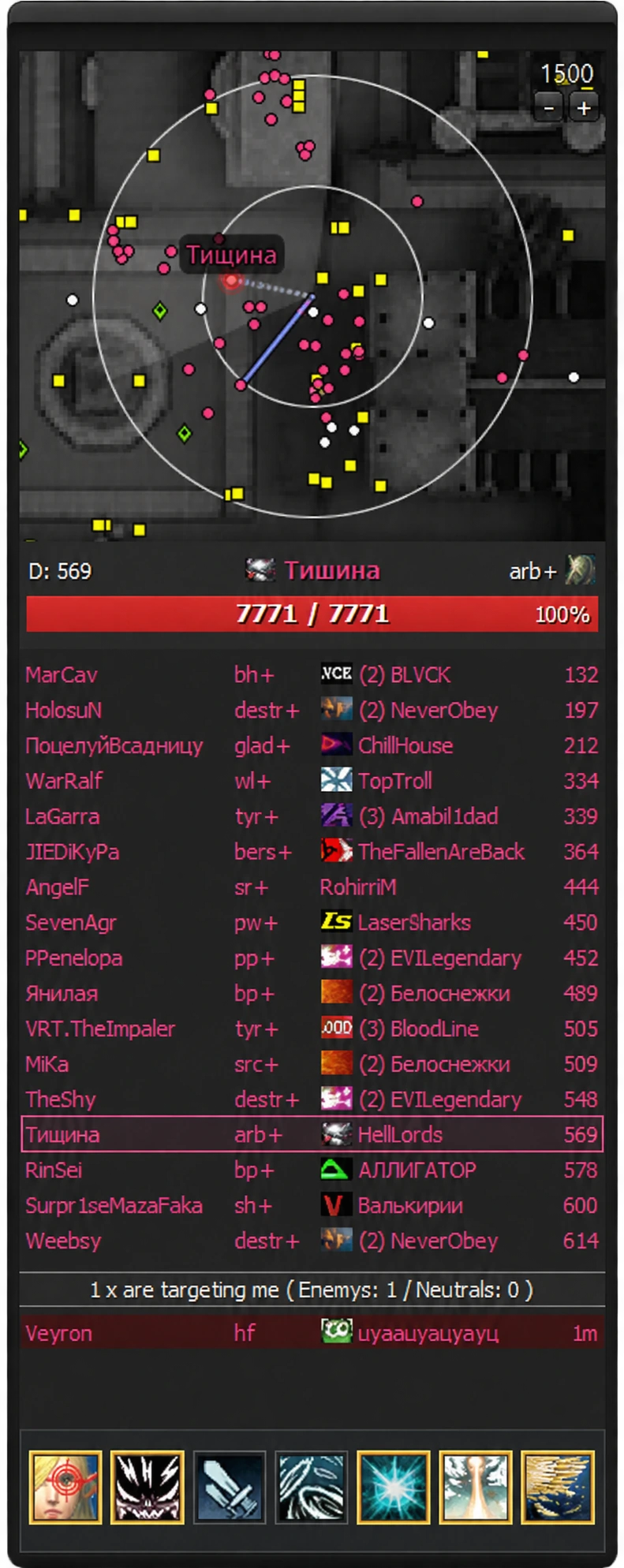
Карта помогает оценивать направление и расстояние до объектов.
- Ваш персонаж в центре карты
- Выбранная цель с подписью ника
- Стрелка направления персонажа
- Окружности дальности
Радар ZeusR помогает видеть окружение и следить за выбранной целью, не разыскивая каждого игрока на игровом экране. Он объединяет карту с маркерами объектов, список игроков рядом, панель текущей цели и список тех, кто держит вашего персонажа в цели.
Отправная точка — ваш персонаж. Его положение обозначено в центре карты, а окружающие объекты расположены относительно него. По радару можно быстро понять, с какой стороны находится игрок, насколько он близко и как меняется его положение при движении.
Карта и списки дополняют друг друга. Карта показывает взаимное расположение объектов, список помогает найти нужный ник среди плотной группы маркеров, а панель цели выводит сведения о выбранном персонаже. При перемещении игроков меняются их положения и дистанции; состав списков зависит от доступного окружения и настроек отображения.
Внешний вид радара настраивается: отдельные блоки можно включать и выключать, а цвета, подписи и значки менять под свои задачи. Поэтому знакомиться с интерфейсом удобнее по назначению его элементов, а не только по их цвету или положению на конкретном снимке.
Маркеры, направление и дальность
Стрелка персонажа. Обозначает вашего персонажа и служит ориентиром для чтения карты. Положение остальных маркеров нужно оценивать относительно неё. Отображение при повороте зависит от выбранного режима ориентации карты.
Маркеры объектов. Показывают игроков и другие отображаемые объекты вокруг вас. Форма, цвет, размер и подпись помогают различать их по правилам оформления. Ник над маркером позволяет связать объект на карте с его строкой в списке. Значения цветов и доступные подписи определяются настройками ZR Style: один и тот же цвет не следует считать неизменным признаком противника или союзника.
Подложка местности. Помогает сопоставить положение объектов с проходами и другими ориентирами локации. Маркеры и изображение местности — отдельные слои: если карта текущей зоны недоступна или её отрисовка выключена, это само по себе не означает отсутствие окружающих объектов.
Сектор направления. Показывает направление взгляда и заданный угол перед персонажем. Его ширина, цвет и прозрачность настраиваются. Это визуальный ориентир; угол, по которому Auto Target отбирает цели, задаётся в его собственных настройках. Изменение сектора на карте само по себе не меняет правила автоматического выбора.
Окружности дальности. Помогают оценивать расстояние относительно центра и рабочей области. Охват карты определяет, какой участок окружения помещается на радаре. При изменении масштаба маркеры могут выглядеть ближе или дальше от центра, хотя фактическая дистанция до объекта не изменилась. Числовое расстояние в списке или панели цели позволяет уточнить положение.
Параметры масштаба, ориентации, плавности, подложки и окружностей собраны на странице Главная → Настройки. Здесь важно различать три вещи: направление персонажа, видимый участок карты и область, в которой разрешён автоматический выбор цели.
Выбор цели, HP и списки игроков
Панели показывают вашу цель, игроков рядом и тех, кто держит вас в цели.
Выбор цели. Левый щелчок по маркеру на карте или строке Radar List пытается выбрать соответствующий объект в игре. Выделение помогает найти его среди остальных маркеров, а панель цели показывает относящиеся к нему сведения. Ручной выбор объекта и работа Auto Target — разные действия: сам щелчок не означает включение автоматического поиска или атаки.
Radar List — игроки и объекты рядом. Позволяет выбирать объект по имени, когда на карте много маркеров или они перекрывают друг друга. В строке могут отображаться:
- ник — имя, по которому можно найти нужного игрока;
- профессия — значок класса и его текстовое обозначение, если они включены;
- клан — название и доступный клановый значок;
- дистанция — текущее расстояние от вашего персонажа до объекта.
Состав строк обновляется вместе с доступным окружением. Порядок зависит от настроек и приоритетов: первый игрок в списке не обязательно находится ближе всех. Наведённую и выбранную строки можно выделять отдельно. Видимость объекта в списке также не означает, что он подходит под условия автоматического выбора цели.
Target HUD — ваша текущая цель. Собирает сведения о выбранном объекте в отдельной панели: имя, дистанцию, класс и доступные ресурсы. Клановый значок и значок профессии выполняют разные задачи: первый помогает узнать принадлежность игрока, второй — его класс.
При показе HP полоса и числа относятся к здоровью выбранной цели. Запись вида 8 706 / 8 706 означает текущее и максимальное значение, а 100% — долю оставшегося здоровья. По мере изменения HP меняются заполнение полосы и доступные числовые сведения. Точные значения HP доступны не на всех серверах и могут не отображаться. В настройках также доступны MP, сочетания CP/HP и HP/MP, автоматический режим и вариант без полос. Набор данных зависит от выбранного режима и сведений, доступных для этого объекта.
Target List — кто держит вас в цели. Показывает обратную сторону выбора: не кого выбрали вы, а кто выбрал вашего персонажа. Это отдельный список, который помогает заметить направленное на вас внимание. Если включены соответствующие линии и выделение, связь дополнительно видна на карте и в оформлении объектов. Сам факт выбора вас в цель не доказывает, что игрок атакует.
Для этого списка можно учитывать врагов и нейтралов, ограничивать количество строк и фильтровать классы. В правой колонке может показываться дистанция либо время удержания вас в цели — в зависимости от настройки. Сводная строка отражает количество учитываемых объектов, а не число всех игроков на сервере. Подробные параметры находятся в блоке «Target List — кто держит вас в цели» на странице настроек интерфейса.
Панель функций и управление
Быстрое включение функций ZeusR и управление общей паузой.
Панель функций позволяет включать нужные режимы, не открывая окно настроек каждый раз:
- Auto Target — автоматический поиск и выбор цели по заданным условиям;
- Target Inspector — запоминание, восстановление и удержание выбранной цели;
- Auto Assist — работа с целью выбранного ассистера;
- Smart Combat — выполнение настроенных действий при подходящих условиях;
- Breaker — ответные действия на наблюдаемые применения;
- Reskill — работа по условиям обнаруженного воскрешения;
- Noblesse — проверяет и накладывает Noblesse на себя.
Кнопка разрешает работу режима. Для функций с правилами сначала нужно подготовить настройки на соответствующей вкладке: включённая кнопка не заменяет список действий, условия и фильтры.
Включение функций. Нажмите на значок левой кнопкой мыши, чтобы включить или выключить соответствующую функцию. Шестерёнка в раскрывающейся области панели открывает окно настроек.
Порядок значков. Зажмите нужный значок правой кнопкой мыши, перетащите его на новое место в панели и отпустите кнопку. Так можно расположить функции в удобном для вас порядке.
Общая пауза. Приостанавливает автоматическую работу. Клавиша паузы задаётся в настройках; в вашей конфигурации она может отличаться от Delete, указанной по умолчанию. Во время паузы обычное переключение функций мышью блокируется, а запомненная цель инспектора очищается. Для возобновления работы паузу нужно снять.
Состояния кнопок. Серая рамка означает, что функция выключена, золотистая двойная — включена. При общей паузе все кнопки получают красную двойную рамку. Изображения значков при этом сохраняют свои цвета.


Замена значков. Изображения панели можно заменить своими. Они находятся в папке data\Images\SkillPanel внутри папки ZeusR. Имя файла до точки определяет функцию, поэтому его нужно сохранить:
| Функция | Имя изображения |
|---|---|
| Auto Target | Target |
| Target Inspector | Inspector |
| Auto Assist | Assist |
| Smart Combat | Combat |
| Breaker | Flash |
| Reskill | Reskill |
| Noblesse | Noblesse |
Поддерживаются PNG, BMP, JPG и JPEG. Точный размер исходного изображения не требуется: ZeusR вписывает его в кнопку с сохранением пропорций. Для аккуратного результата удобнее использовать квадратные значки; PNG позволяет сохранить прозрачный фон. Большая картинка не увеличивает размер самой кнопки.
- Остановите ZeusR и сохраните копию исходных значков в другой папке.
- Поместите новое изображение в
data\Images\SkillPanel, сохранив нужное имя до точки. Например, для Auto Target подойдутTarget.pngилиTarget.jpg. - Если меняете формат, уберите прежний файл с тем же именем из этой папки. При наличии нескольких вариантов ZeusR проверяет их в порядке: PNG → BMP → JPG → JPEG — и использует первый, который удалось загрузить.
- Запустите ZeusR заново, чтобы новые изображения загрузились.
Видимость интерфейса и состояние функций независимы. Скрытая панель не означает, что соответствующий режим выключен, а видимый радар не подтверждает, что автоматика работает. Основные сочетания собраны в разделе Горячие клавиши.
Сохранение настроек. В нижнем поле окна настроек укажите имя конфигурации и нажмите кнопку сохранения справа. Для отдельной копии введите новое имя. Перед выбором другого набора сохраните нужные изменения: существующая конфигурация загружается сразу после выбора. Закрытие окна не заменяет сохранение.
Общие наборы. Библиотека, ZR Style и профили приоритетов используются совместно: смена основной конфигурации не возвращает их прежние варианты. У Smart Combat есть собственное поле «Конфиг»; основная конфигурация запоминает выбранный набор действий. Подробнее — включение и сохранение Smart Combat.
Автоматическое применение Noblesse
Функция проверяет Noblesse перед автоматическим боем. Если она включена и у вашего персонажа есть умение Noblesse, ZeusR при отсутствии бафа сначала накладывает его на себя, затем продолжает работу боевых функций.
Без настройки в Smart Combat. Для Noblesse уже предусмотрена отдельная логика: добавлять действие, указывать ID бафа и настраивать условия в Smart Combat не требуется. Достаточно включить кнопку Noblesse на панели функций. Она работает самостоятельно, в том числе при выключенном Smart Combat.